
Edius
Deze avond bespreken we het nieuwe titelprogramma in Edius 11. de naam is VisTitle 3.
Het gaat hier om het geïntegreerde titelprogramma VisTitle van HK Visdom uit Beijing.
Naast een standaard titelprogramma in Edius wordt VisTitle gratis Edius 11 meegeleverd.
De basis zaken in dit titelprogramma zijn voor de pauze doorgenomen. Hierin zijn alle functie aan bod gekomen voor de bewerking van lettertypen, kleuren en effecten.
Na de pauze is er aandacht voor Rolteksten die bij aftiteling gebruikt kan worden.
Als oefening hebben we de opdracht om bij de volgende workshop allemaal een volledige roltekst aan te leveren en daarin kunnen we eventueel verbeteringen aanbrengen.
Verder kan iedereen dit model als template invoeren in VisTitle voor later gebruik.
Overigens is VisTitle ook als Standalone versie te koop.
Naast PlugIn voor Edius is het programma ook geschikt voor:
– Adobe Premiere Pro
– voor Cs6 en CC
– Avid Media Composer
– DaVinci.
Jaap Rostohar
Magix
Afgelopen maandag hebben we MAGIX AI Text-to-Speech, Speech-to-Text en vertalen behandeld. Ook werd een film van Joop Wassing getoond en becommentarieerd.
We hebben nog eens beluisterd hoe dat klinkt: een stem van een natuurlijke persoon, een artificiële Nederlander en een artificiële buitenlander. Ook hebben we herhaald hoe je zelf een voice-over maakt met een artificiële stem en een tekst kunt vertalen in een tekst van een andere taal. Hiermee was Text-to-Speech afgerond.
Vervolgens gingen we verder met Speech-to-Text. Hiermee kun je spraak omzetten in ondertitels. Van Nederlandstalige spraak krijg je zo Nederlandse ondertitels. Is je voice-over in een andere taal, dan kun je ondertitels in die taal aanmaken. Deze functie heeft geen vertaaloptie; daarvoor moet je bij Text-to-Speech zijn. We zagen hoe de ondertitels er uitzien en hoe je dit zelf kunt doen. Jullie hebben ook een filmpje gezien, waarin een Chinees meisje over haarzelf spreekt in haar eigen taal. In datzelfde filmpje werden ook Chinese en Nederlandse ondertitels getoond.

In de Text Editor kun je de ondertitels zo nodig corrigeren en wijzigen wat betreft lettertype, grootte, kleur etc. Om de leesbaarheid van ondertitels te verbeteren kun je een zwart vlak achter de tekst plaatsen. De randen kun je vervagen met “Artistieke vervaging” bij de functie “Scherpte”.
De tekst voor een voice-over kun je eerst in Word for Windows opmaken. Die tekst kun je dan door een natuurlijk persoon laten inspreken en als audiobestand op een apart spoor zetten. Je kunt de tekst ook kopiëren m.b.v. Ctrl-C en met Ctrl-V in de Text Editor van MAGIX plakken, waarna de tekst als ondertiteling in de montage verschijnt. Je kunt de tekst ook naar het tekstvenster van Text-to-Speech kopiëren om die vervolgens door een (Nederlandstalige) artificiële stem te laten inspreken of te vertalen in een buitenlandse tekst. Verder kan de dicteerfunctie in Word handig zijn; nadat je de microfoon hebt aangesloten, klik je hiervoor op het microfoonsymbool of op de windowslogotoets + H. In Word kun je bovendien bijzondere symbolen intikken, zoals β, ©, α, Δ, λ en zelfs Arabische tekens.
Tot slot werd een korte film van Joop Wassing bekeken. Die ging over een bezoek aan het Depot van het museum Boijmans van Beuningen in Rotterdam. Een leuke film, waaraan toch nog iets viel te verbeteren.
De avond werd besloten met een oproep om je film met veiligheidskopie ten miste 14 dagen voor de volgende montageworkshop op 24 november te mailen.
Leo van Aubel
Adobe Première
Op deze avond hebben we weer vragen beantwoord. Over enkele vragen gaan we nog nader onderzoek doen, zoals Hoe kan je ondertitels naar boven verplaatsen?
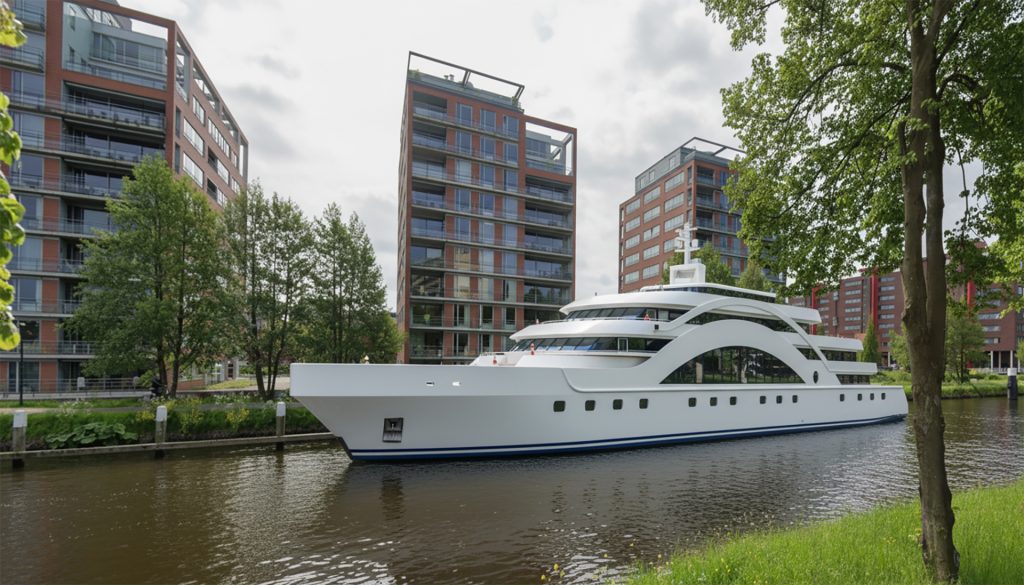
Ik liet een foto zien van een superjacht in Leiden. Dit jacht heb ik zelf ontworpen en gemaakt in een 3D programma. Daarna via ai realistisch gemaakt en laten varen.
 Ook was er een vraag om een filmfragment vloeiend te vertragen. Dat is gelukt en de cursisten hebben de handleiding gekregen.
Het was weer een interessante avond.
Micha de Bruin